
Windows 服务同时启动 多个服务
独立观察员 2019.02.26
最近需要开发 Windows Service 程序,之前没有接触过,所以把了解到的一些东西记录下来。
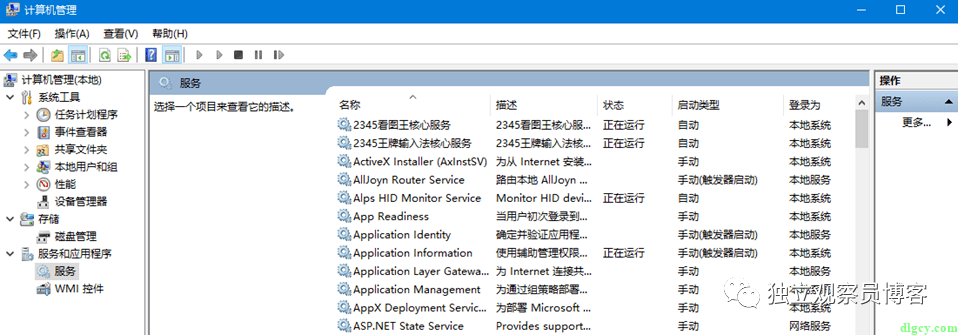
Windows 服务程序可以简单理解为需要长时间在后台运行, 而又不需要界面显示的程序,在计算机管理 --> 服务和应用程序 --> 服务中可以看到:
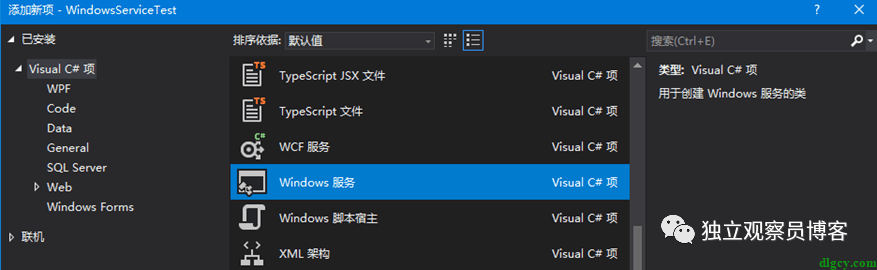
逻辑写在继承于 ServiceBase 类的类中,该类型的类通过添加 "Windows 服务" 来生成:
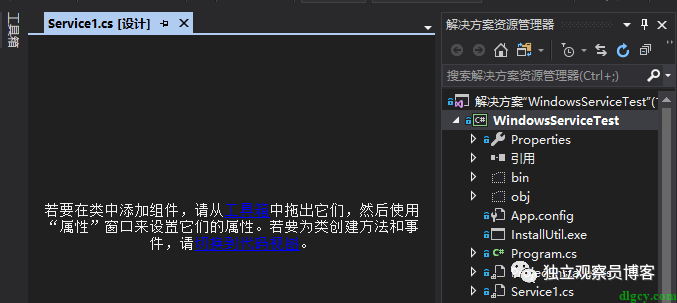
双击生成的类文件,打开的是一个设计页面,可点击切换到代码视图:
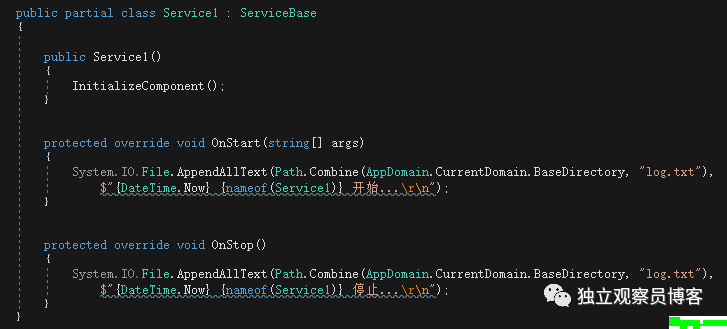
代码视图中可以看到,是继承于 ServiceBase 类的,主要逻辑写在 OnStart 和 OnStop 方法中:
在 Service1 的设计页面右键 -->"添加安装程序",生成 ProjectInstaller.cs ,也是个设计页面,包含一个 serviceProcessInstaller1 组件和一个 serviceInstaller1 组件:
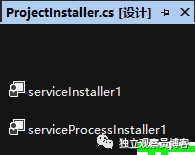
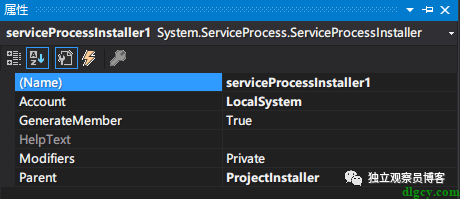
其中 serviceProcessInstaller1 属性中一般将 Account 的值改为 LocalSystem :
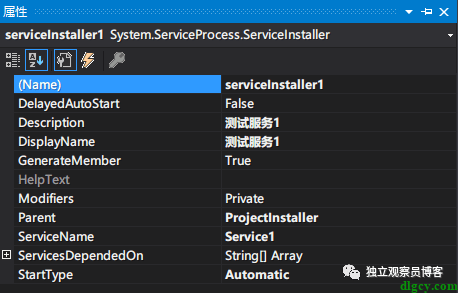
而 serviceInstaller1 的属性中,Deion 是描述信息,DisplayName 是显示的名称,都在开头提到的系统服务管理页面中显示。ServiceName 指定了程序中使用该服务要用的名称。StartType 一般选为 Automatic,代表了自动启动:
然后就是安装和启动了,有好几种方法,本文采用 InstallUtil.exe 和 批处理 结合的方式。InstallUtil.exe 命令行工具在 % SystemRoot%\Microsoft.NET\Framework\v4.0.30319\installutil.exe 路径下,可以直接带路径使用,也可以拷到项目中使用。
下面给出批出理代码:
安装和启动服务
CD/D "%~dp0"
InstallUtilWindowsServiceTest.exe
netstart Service1
netstart Service2
pause
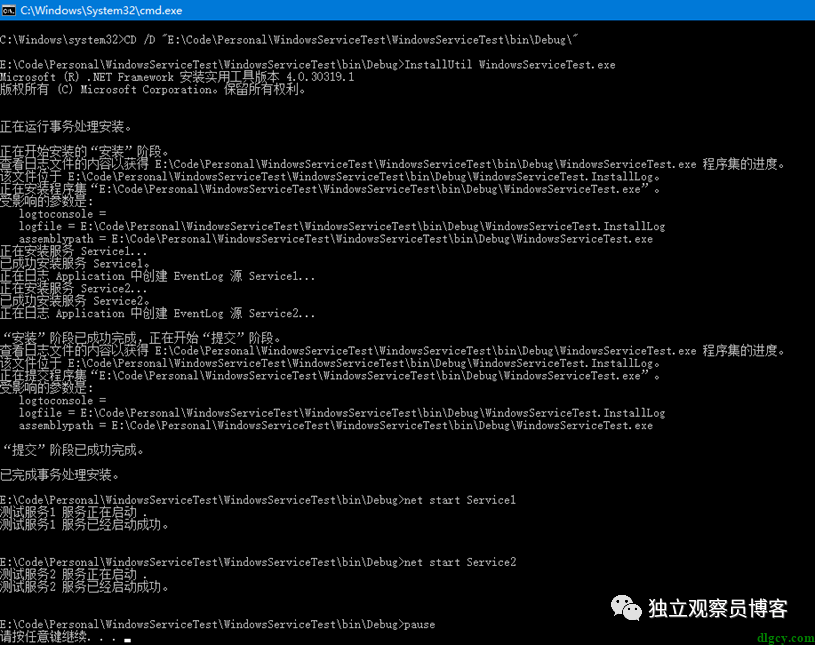
其中第一行是 cd 到当前目录。第二行是安装服务,WindowsServiceTest.exe 是服务所在的程序名。第三行是启动其中的 Service1 服务。
2、单独启动服务
netstart Service1
netstart Service2
pause
3、停止服务
netstop Service1
netstop Service2
pause
4、卸载服务
CD/D "%~dp0"
installutil /u WindowsServiceTest.exe
pause
大家可能发现了,除了 Service1,里面还有个 Service2,这就是接下来要讲的安装两个以上服务的方法。(只使用一个服务的话,要把 Service2 删除)
首先按照之前的方法添加 Service2,然后照样添加安装程序,会出现在之前的地方(新增了一个 serviceInstaller2):
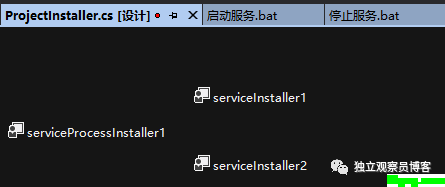
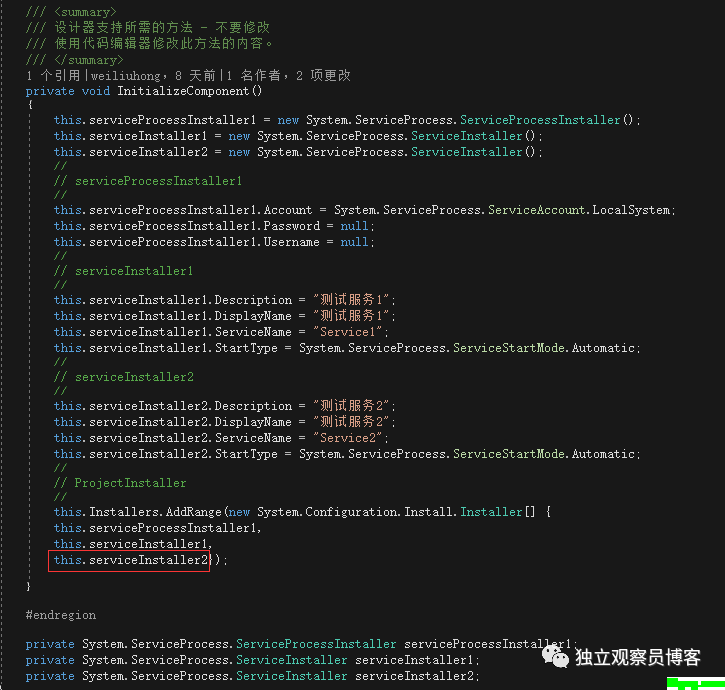
就是上图中的红框框住的一句(AddRange 方法中的 this.serviceInstaller2)并没有自动添加上,所以我们手动加上。
然后在程序入口函数 Program.Main 中添加 Service2 的调用:
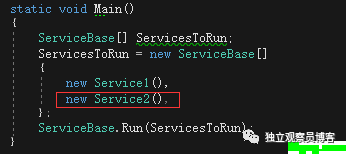
这样之后就可以生成程序了,然后以管理员身份运行批处理文件(安装和启动服务.bat):
然后在服务管理页面就可以看到了:
再运行 卸载服务.bat :
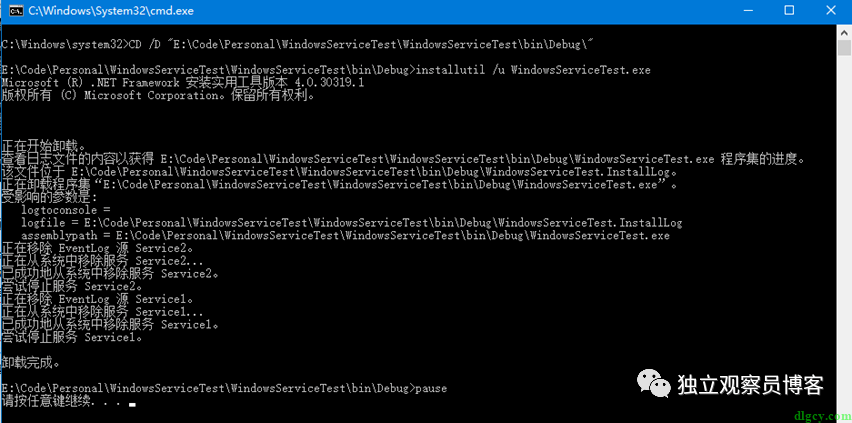
程序功能也都生效了:
好了,就说这些了,最后提供下示例代码地址:
标签: windows服务器管理


