ThinkSystem服务器,通过LXPM配置RAID,详细操作步骤

深圳运维 服务器运维 2.0K

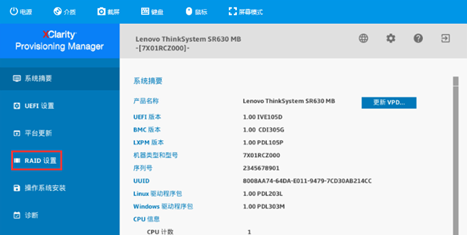
LXPM配置RAID操作指导一. 目的ThinkSystem机型LXPM下配置RAID的方法和步骤

二. 步骤配置步骤

1、 启动过程中,按F1进入LXPM配置界面
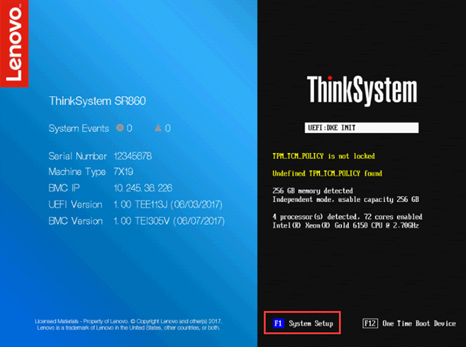
ThinkSystem服务器,通过LXPM配置RAID,详细操作步骤-第1张图片-贝塔运维

2、 选择RAID设置,进入RAID配置界面

ThinkSystem服务器,通过LXPM配置RAID,详细操作步骤-第2张图片-贝塔运维

3、 进入配置界面,可以看到本机的RAID卡型号,当前的固件版本,序列号和磁盘数,点击右侧 箭头进入配置界面
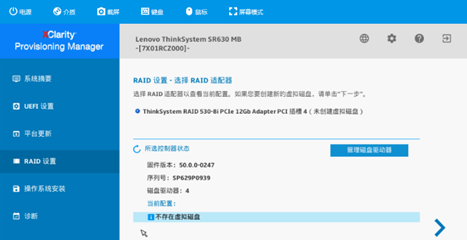
ThinkSystem服务器,通过LXPM配置RAID,详细操作步骤-第3张图片-贝塔运维

4、 当有多种不同类型磁盘时,简单配置模式将无法打开,我们选择高级配置,复选框中选择创建一个新的磁盘阵列,并点击右边箭头进入下一页。
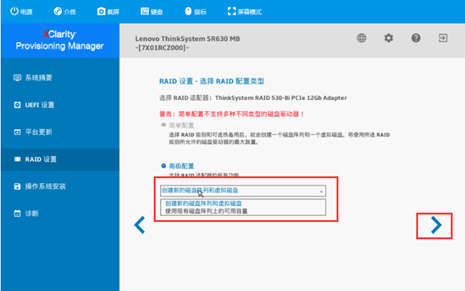
ThinkSystem服务器,通过LXPM配置RAID,详细操作步骤-第4张图片-贝塔运维

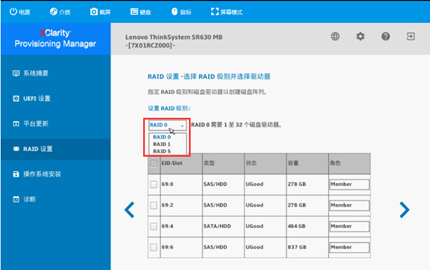
5、 选择所要创建的RAID级别

ThinkSystem服务器,通过LXPM配置RAID,详细操作步骤-第5张图片-贝塔运维

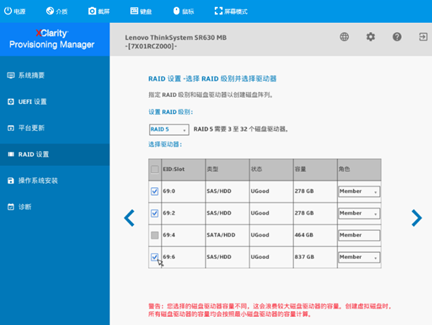
6、 选择RAID 5,在所选硬盘前面打对勾,进入下一页

ThinkSystem服务器,通过LXPM配置RAID,详细操作步骤-第6张图片-贝塔运维

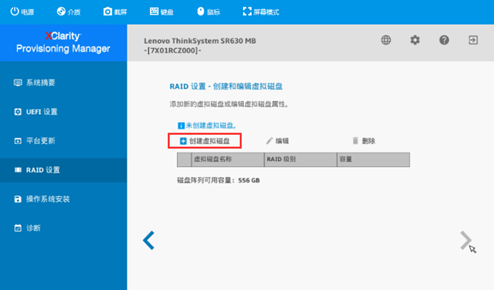
7、 点击创建虚拟磁盘

ThinkSystem服务器,通过LXPM配置RAID,详细操作步骤-第7张图片-贝塔运维

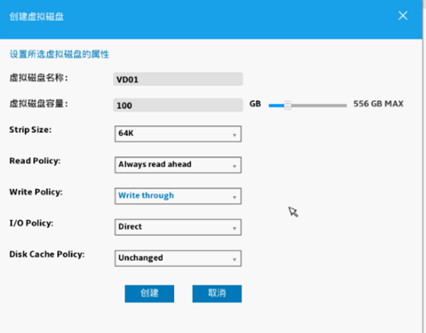
8、 设置虚拟磁盘名称,容量,条带大小和duxiecelue,设置完成后点击创建。
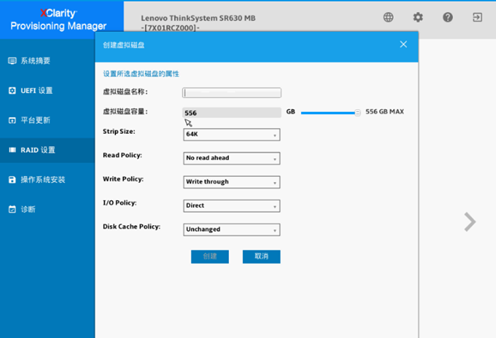
ThinkSystem服务器,通过LXPM配置RAID,详细操作步骤-第8张图片-贝塔运维

ThinkSystem服务器,通过LXPM配置RAID,详细操作步骤-第9张图片-贝塔运维

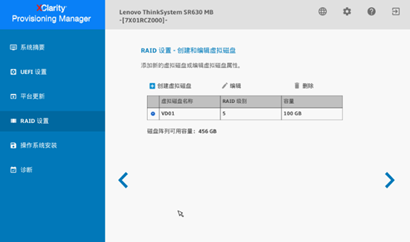
9、 查看设置结果,点击下一步

ThinkSystem服务器,通过LXPM配置RAID,详细操作步骤-第10张图片-贝塔运维

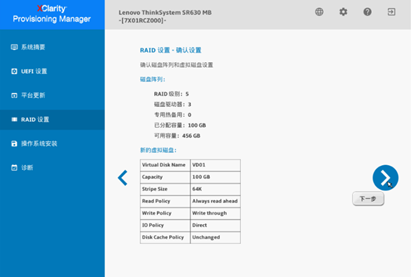
10、 确认设置。确认无误后点击下一步

ThinkSystem服务器,通过LXPM配置RAID,详细操作步骤-第11张图片-贝塔运维

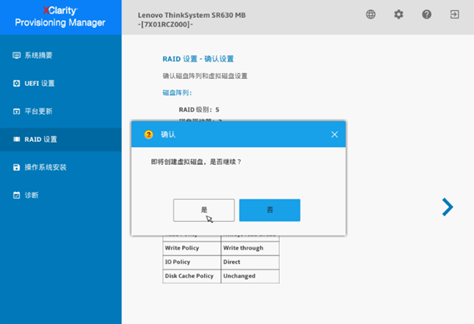
11、 确定创建,点“是”

ThinkSystem服务器,通过LXPM配置RAID,详细操作步骤-第12张图片-贝塔运维

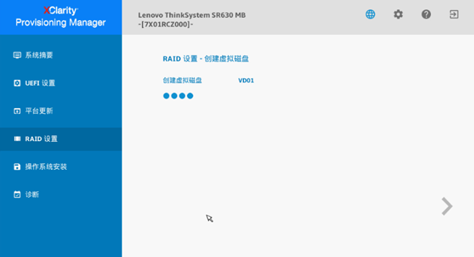
12、 开始创建

ThinkSystem服务器,通过LXPM配置RAID,详细操作步骤-第13张图片-贝塔运维

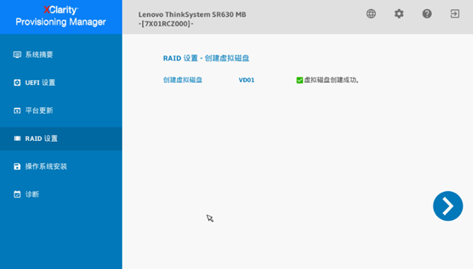
13、 创建成功

ThinkSystem服务器,通过LXPM配置RAID,详细操作步骤-第14张图片-贝塔运维

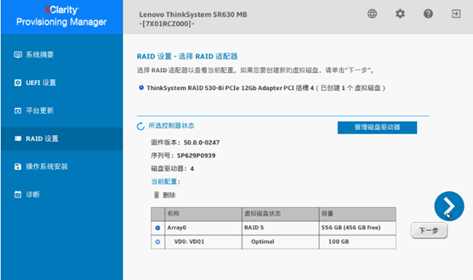
14、 返回主界面,可在下方看到创建结果

ThinkSystem服务器,通过LXPM配置RAID,详细操作步骤-第15张图片-贝塔运维

标签: 服务器磁盘阵列

抱歉,评论功能暂时关闭!