笔记本电脑安装固态硬盘后,安装系统的具体操作步骤如下:
1、主板设置,开启AHCI。
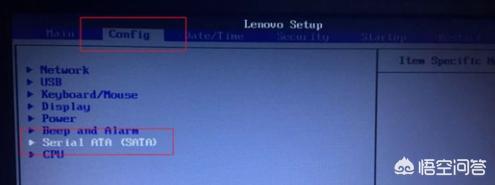
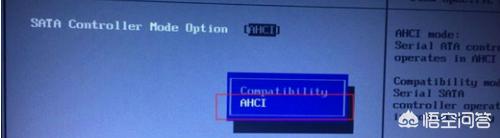
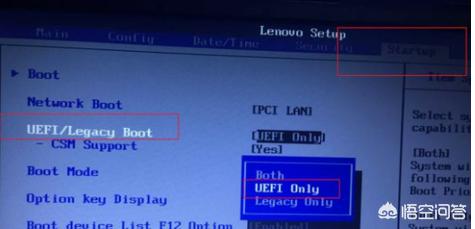
2、笔记本电脑安装固态硬盘后怎么安装系统UEFI设置,选择UEFI Only。
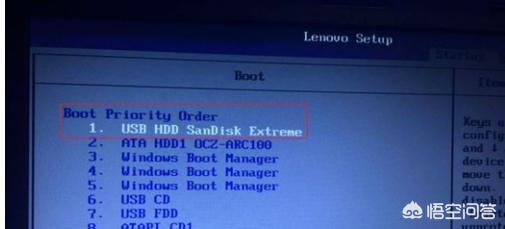
3、上面的都设置好之后,选择U盘启动,然后F10保存重启 。
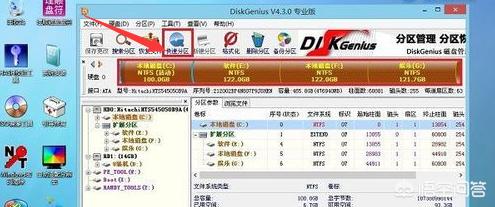
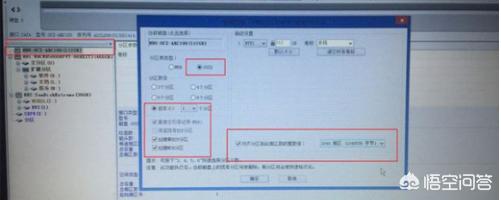
4、进入pe系统,用DG分区,分区类型选GUID,个人习惯128G的SSD都不分区,勾选对齐分区到此扇区的整数倍对齐4K。
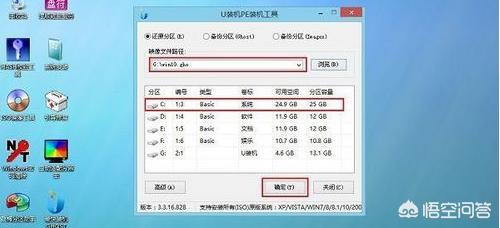
5、关闭分区工具,(重新打开最快装机GHOST)在装机工具中,保持默认设置,文件路径选择u盘中的win10.gho文件,点击安装位置,默认C盘(刚才记录的首个本地磁盘),然后点击确定。
6、等待系统重装完成即可。

标签: 笔记本安装系统
版权声明:本站部分文章来源网络,如侵权必删。