你会在Excel中使用嵌套函数吗?Excel功能的强大离不开嵌套函数的存在excel函数。但是当你看到各种复杂的嵌套函数是否望而却步呢?今天小编就带你揭秘如何使用嵌套函数,并分享最常用的嵌套函数供收藏~

所谓的嵌套使用函数,指的是多个函数同时使用,其目的就是为实现某种复杂的统计功能excel函数。一个函数中通常有参数和常数,常数不能用其他的方式替换,而参数则可以嵌套进去另外一个函数,这样参数中的值就是由另外一个函数生成的。
函数可以一层又一层的嵌套,但是在实际工作中,不要过于追求函数和复杂程度,解决问题才是关键,解决方式当然是越简单越好excel函数。
本文以4组Excel中最常用的嵌套函数为例,帮大家理清使用嵌套函数的思路excel函数。
01
Index函数&Match函数
MATCH(lookup_value,lookup_array,[match_type]):返回符合特定值特定顺序的项在数组中的相对位置excel函数。
INDEX(array,row_num,[coulumn_num]):在给定的单元格区域中,返回特定行列交叉处单元格的值或引用excel函数。
Index和Match组合可以根据条件查找字段,并且可以在条件改变后自动更新结果excel函数。除了可以实现VLOOKUP函数的查找功能外,还可以实现逆向查找,从右向左查找数据也轻松搞定。
我们来举个例子excel函数。下方是一张学员成绩表:
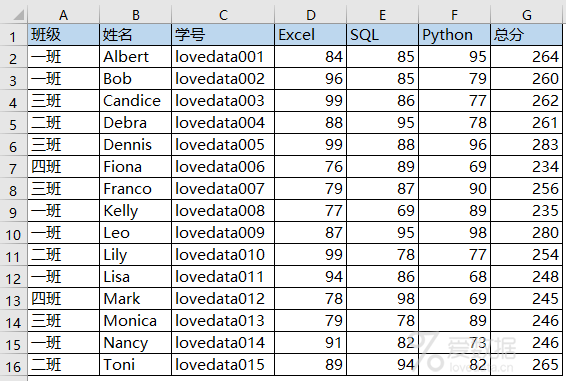
现在想要实现excel函数,根据学员姓名查找其他相关信息,例如:
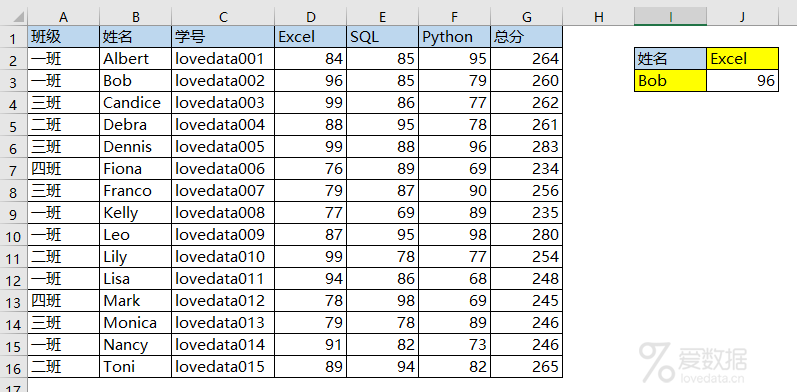
在I3单元格输入学员姓名,在J2单元格任意输入你想查找的信息excel函数。上图所示,输入Excel,J3单元格就会显示Bob的Excel的成绩96分,如果J2单元格选择班级,则J3单元格就会输出Bob所在的班级一班。
这是怎么实现的呢?第一反应可能是用vlookup函数,后来发现我们无法用vlookup实现excel函数。这时就要用到嵌套函数了。
这里是在J3单元格输入excel函数了函数
‘=INDEX(A2:G16,MATCH(I3,B2:B16,0),MATCH(J2,A1:G1,0))
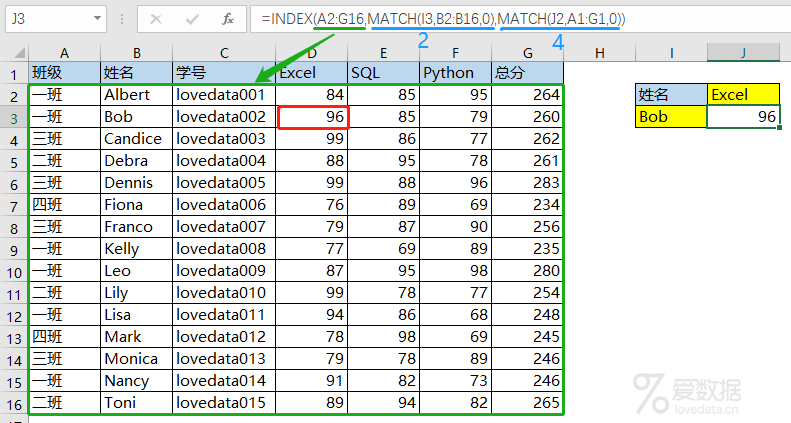
比如想要获取Bob的Excel成绩,就要J3单元格返回到D3单元格的值,可以用Index函数返回到A2:G16中的第2行第4列的值,即‘=INDEX(A2:G16,2,4)excel函数。
可是我们需要行列的值是变动的,就要用到了Match函数的嵌套,MATCH(I3,B2:B16,0)表示I3单元格中的数据在B2:B16中处于第几行;MATCH(J2,A1:G1,0)表示J2单元格中的数据在A1:G1中处于第几列excel函数。
这样J3单元格就利用index函数和match函数的嵌套实现了一个动态的效果excel函数。
02
Vlookup函数&Match函数
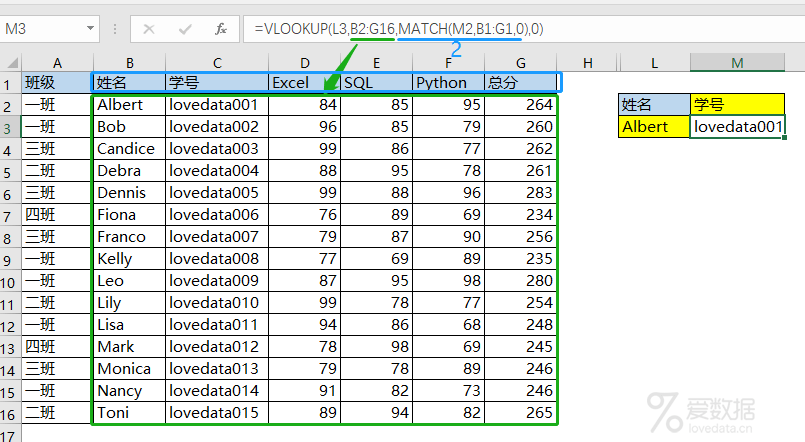
Vlookup和Match的组合与第一组Index和Match组合类似,但是用vlookup函数不能查找姓名列前面的列的信息,在本文的示例中,用vlookup就不能查看学员的班级信息,除非把班级一列放在姓名列的后面excel函数。
在M3单元格所用公式
‘=VLOOKUP(L3,B2:G16,MATCH(M2,B1:G1,0),0)
03
Index函数&Small函数&If函数
index+small+if实现一对多查询:
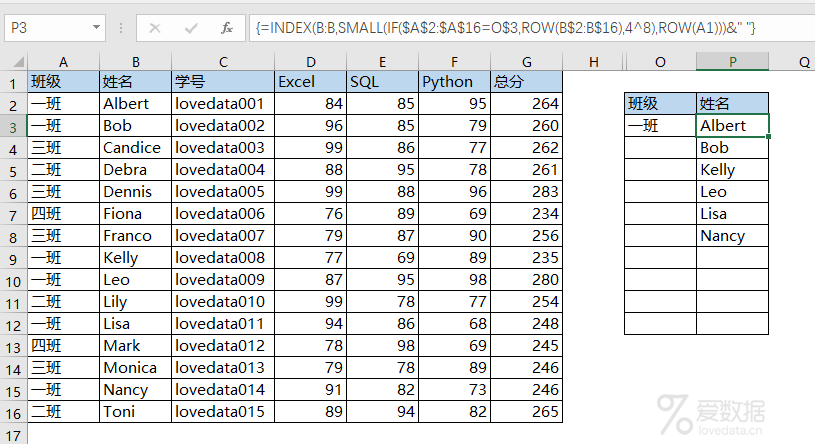
在O3单元格输入班级,在P列显示该班级所有学员的姓名excel函数。
在P3单元格输入
04
Sum函数&Sumif函数
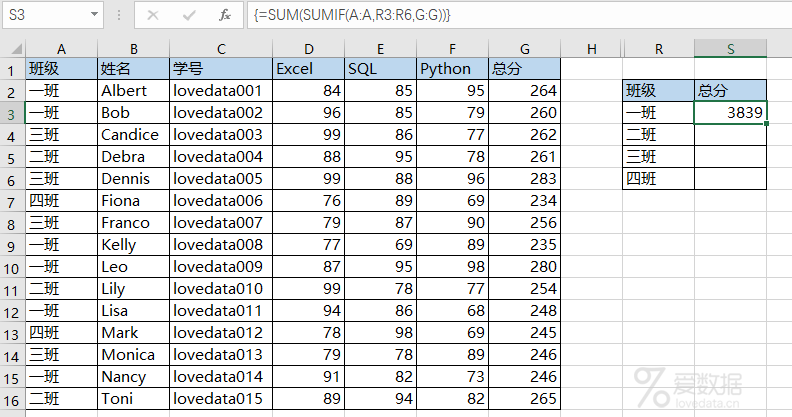
Sum和Sumif组合可以多条件求和
在S3单元格中输入
‘=SUM(SUMIF(A:A,R3:R6,G:G)),按ctrl+shift+enter以数组公式输入excel函数。
这样就可以对R3:R6单元格中的班级求总分啦excel函数。
Excel 的嵌套函数就介绍到这里,函数的使用重点在于自己的理解,刚开始的时候可以写下自己的思路和逻辑,慢慢就理清楚了excel函数。
- END -
爱数据福利大放送
《213份Excel可视化图表合集》
(饼图/条形图/气泡图/折线图...)
回复【1202】即可领取
标签: excel函数